客户
客户是向你购买商品或服务的单位或个人。在 QingERP 中,客户资料与其他联系人共用同一份档案;先找到正确的档案,报价和开单时才能带出准确的联系方式与地址。
查看客户列表
打开顶部的 联系人 应用,点击左侧 客户。列表每行是一条客户或其对接人员,显示名称、电子邮件、电话等信息;右上角显示当前记录数。截图中的 10 条仅是演示数据,不是系统上限。
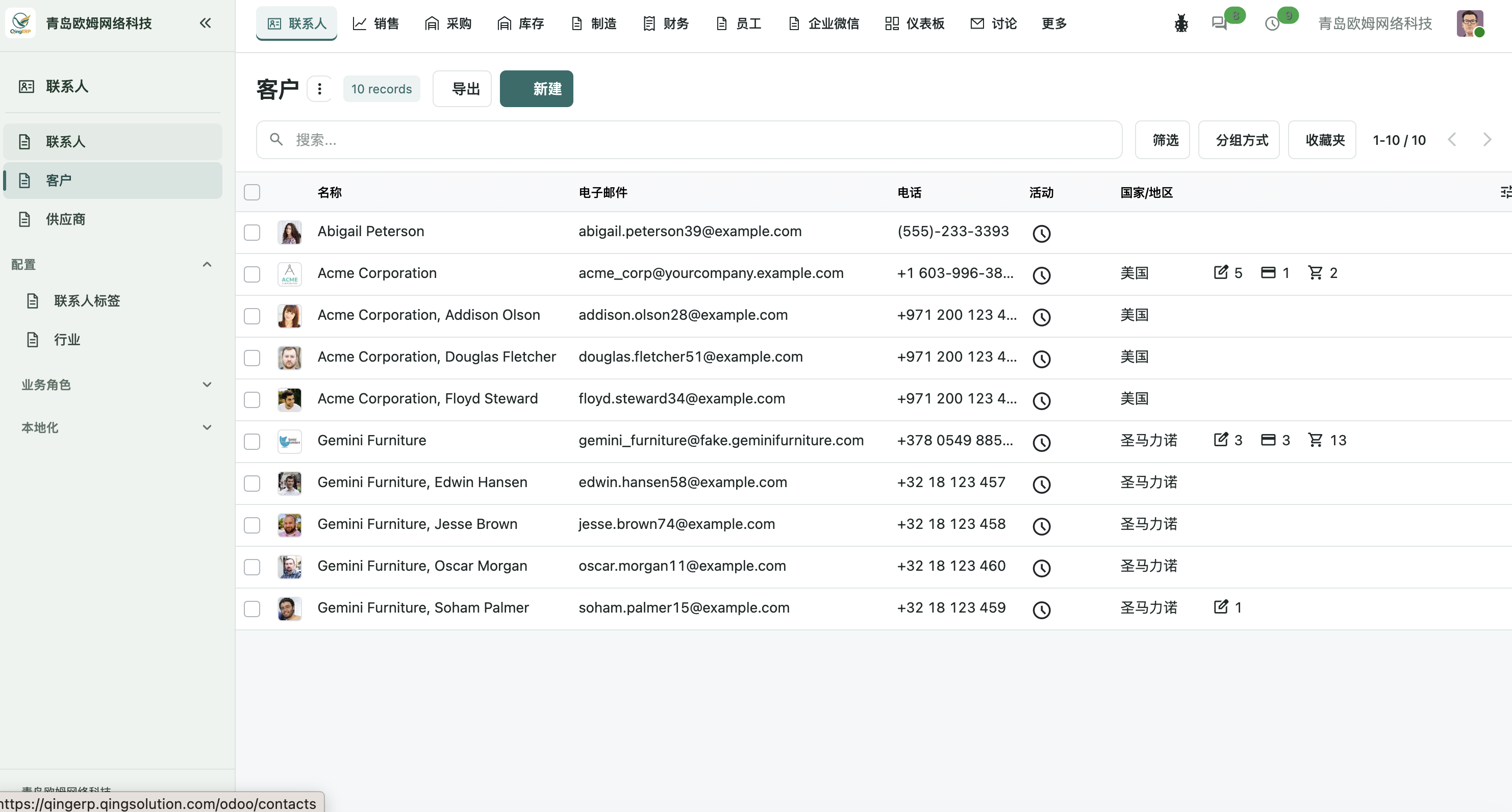
按名称、邮件或电话搜索,再点开目标记录。若客户不在列表,先到 联系人 → 联系人 清除搜索和筛选后再找;不要立即新建同名资料。需要建立新客户时,在客户列表点击 新建,填写名称和已核实的联系信息,保存后再核对。
阅读客户资料表单
打开客户后,表单顶部显示资料名称与相关业务入口,例如销售记录和已开具发票;下方的 销售与采购 页签可查看客户、供应商身份以及销售员、采购员、付款条款等业务字段。右侧是消息、备注和活动记录,便于追踪沟通。
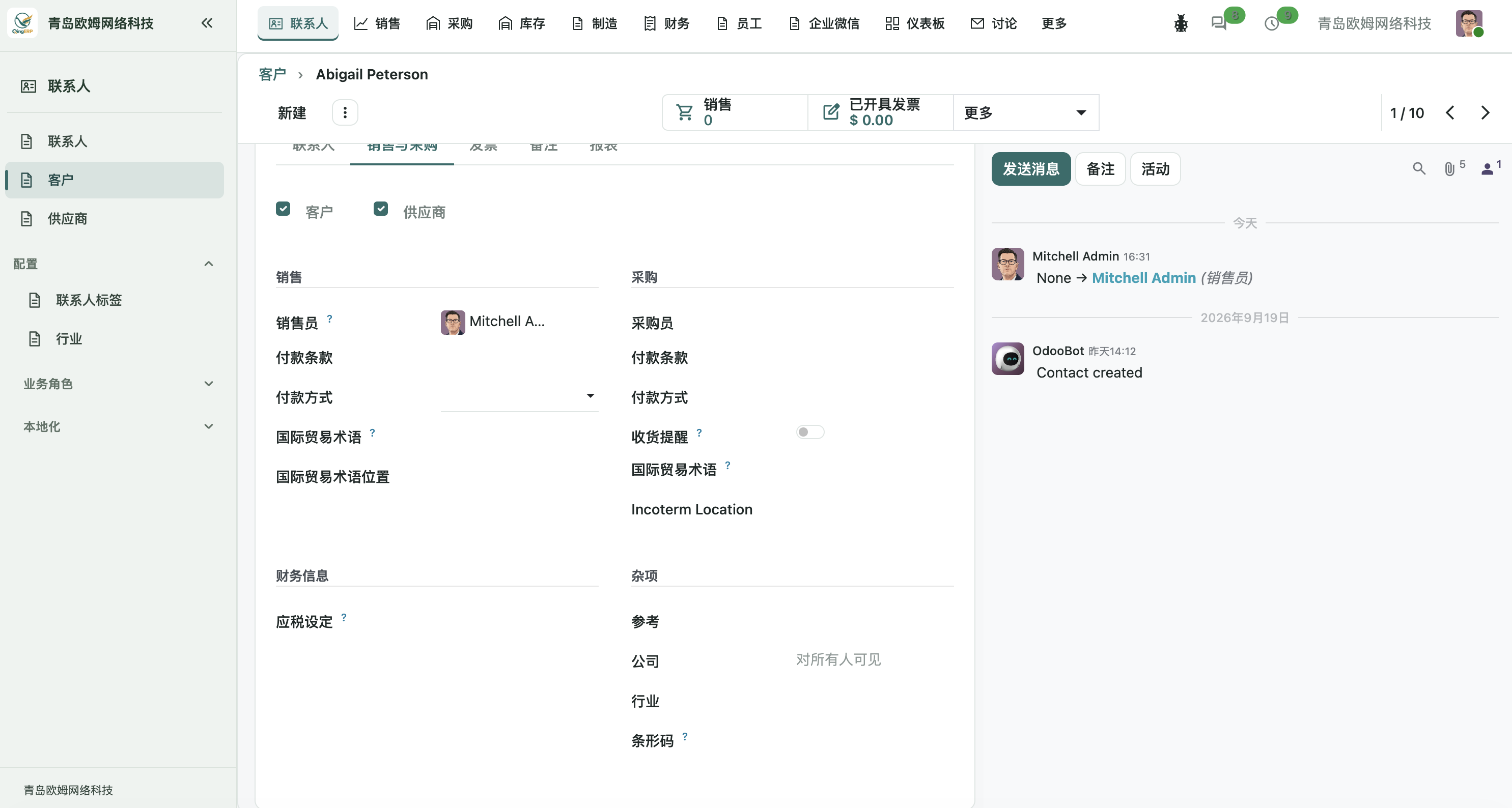
截图中的 Abigail Peterson 同时勾选了 客户 与 供应商。这说明两种业务身份可以落在同一条联系人资料上:同一单位既向你采购又向你供货时,无需复制两份档案。截图只是演示记录,实际建档应按真实业务关系勾选。
更新客户资料时,优先核对名称、所属单位、常用邮箱、电话和地址,再检查销售负责人及适用的付款条件。表单中的业务字段可能因已安装应用、公司和账号权限不同而变化;不确定的税务或结算信息应由负责人员确认,不要凭猜测填写。保存后重新打开,确认修改确实生效。
用于销售业务
创建报价单时选择已有客户,并核对报价单上的联系人、结算地址、送货地址及所属公司。客户资料中的默认信息能帮助填写单据,但不能代替下单前的业务核对。进一步操作见报价与销售订单,对接人员和不同用途的地址见联系人概述。