编辑与保存
打开工作簿后,中央网格用于输入数据,顶部菜单包括 文件、编辑、查看、插入、格式、数据,底部标签用于切换或新增工作表。选中单元格后输入文字、数字或以 = 开头的公式,例如在 C2 输入 =A2*B2 计算数量与单价的乘积;先用几行样例数据核对公式结果,再复制到其他行。
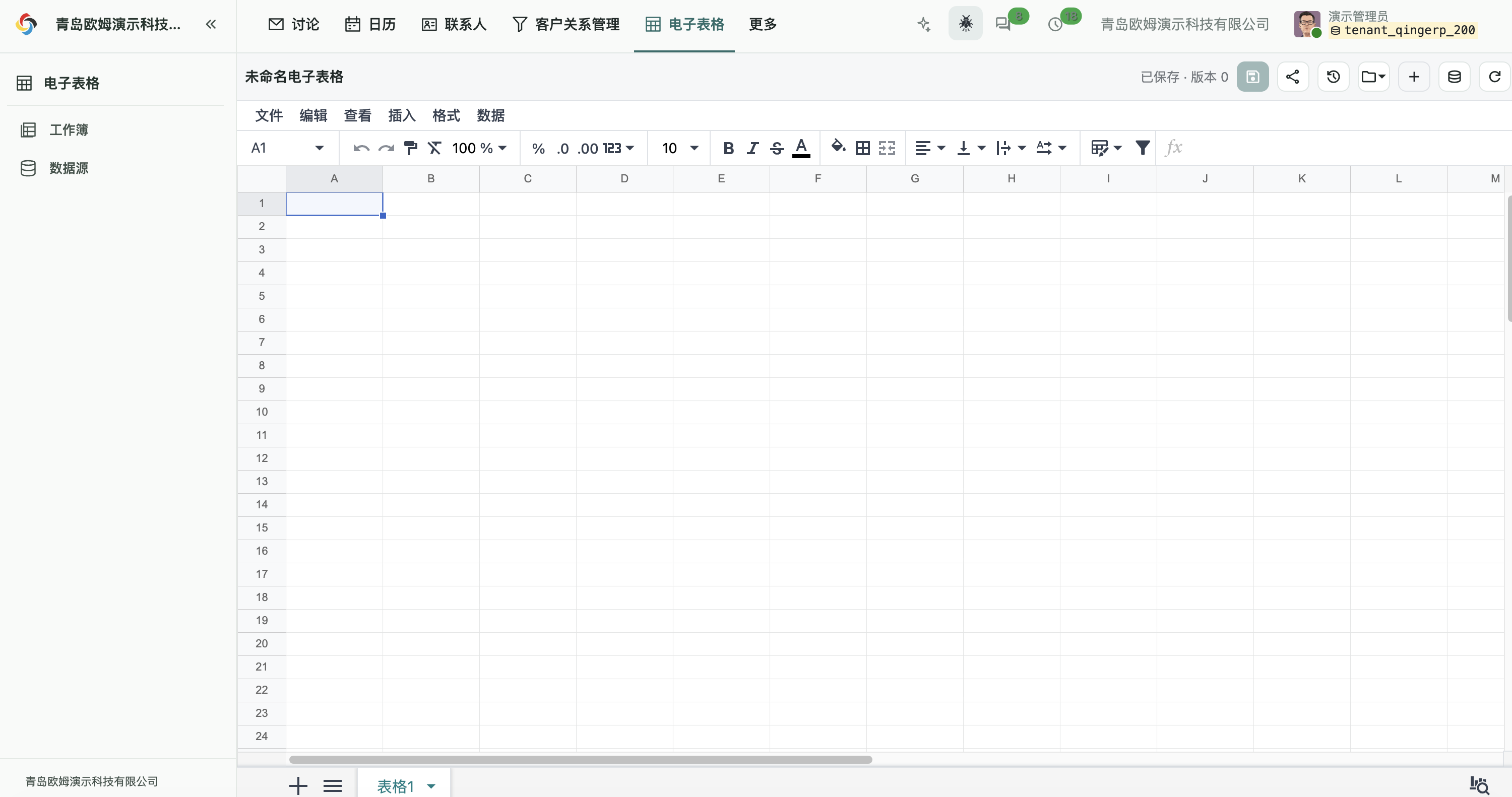
保存状态怎么看
编辑器顶部显示“已保存 · 版本 N”“未保存更改”或“保存中”。修改后系统会尝试自动保存,也可点击顶部 保存图标。离开页面前确认状态已显示“已保存”;只有服务器确认保存后,新的内容才成为历史版本。普通编辑保存工作簿内容,不会把改动写回原业务记录。
为避免互相覆盖,同一工作簿同一时间只允许一人编辑。另一个人打开时可查看,等正在编辑的人关闭后使用 尝试编辑。手机窄屏提供查看,编辑请用桌面浏览器。查看者即使使用桌面浏览器也不能修改。
保存受阻时
- 看到“保存需要恢复”时,先点 恢复保存核对未确认的请求,再继续修改,避免重复提交。
- 提示服务器版本已变化时,先通过工作簿菜单 保存私人副本保留当前草稿,再重新载入服务器版本;不要直接覆盖他人的修改。
- 关闭时提示“未保存更改”,应留在页面确认保存。浏览器会暂存草稿,但它不能代替服务器保存;换浏览器或设备前尤其要核对顶部状态。
- 数据源正在刷新或导出尚未完成时,等待加载结束再判断结果。
需要将已有表格复用为新报表,可先创建副本,再编辑副本。需要从系统记录生成列表或汇总,参阅插入 Odoo 数据。