插入 Odoo 数据
数据源把工作簿与 QingERP 业务记录连接起来。记录列表适合查看逐条资料,例如联系人名称、城市;透视表适合按字段分组汇总,例如按产品类别统计记录数。若只是输入一组固定预算数,直接填写单元格即可,无须添加数据源。
插入记录列表
- 在有编辑权限的桌面浏览器中打开工作簿,选中要放置数据的起始单元格。
- 点击顶部 插入 Odoo 数据(加号图标),选择 数据源,如“联系人”或“产品”。
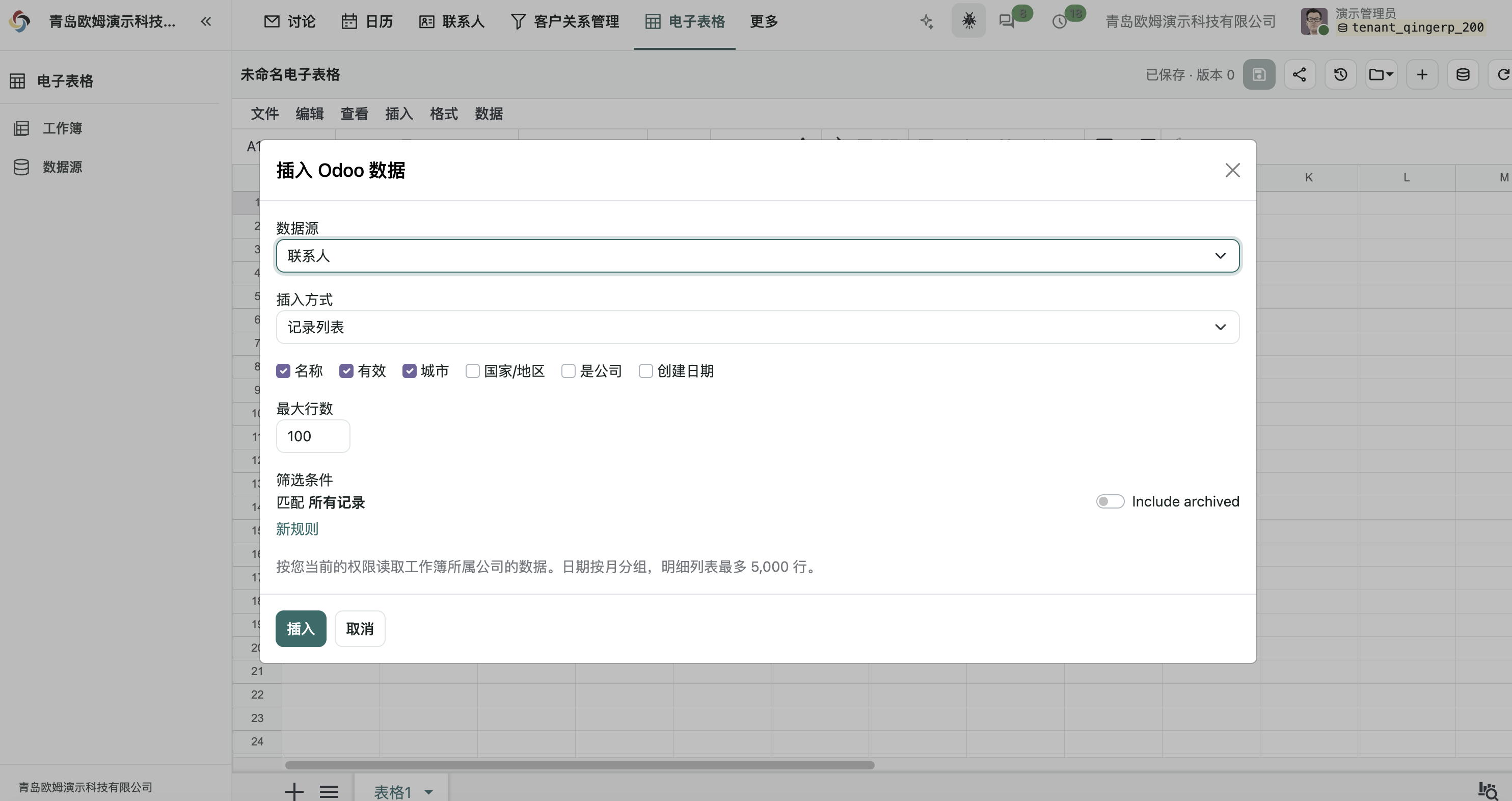
- 在 插入方式中选 记录列表,勾选需要的字段;设置 最大行数,默认为 100,可设置 1~5,000。
- 按需要添加 筛选条件,再点击 插入。确认列名、数量和来源记录符合预期,保存工作簿。
例如做客户区域清单,可选“联系人”,勾选名称、有效、城市,按城市过滤,再插入 100 行。如果需要显示停用记录,需在筛选中明确处理,并且仍须有读取权限。
插入透视表与更新
同一入口将 插入方式改为 透视表,选择 分组字段与度量。度量可选记录数;数值字段可使用求和、平均值、最小值或最大值。日期类分组按月份处理。插入后先核对汇总的业务含义,例如“记录数”是符合筛选条件的记录数量,不是销售金额。
顶部 数据源(数据库图标)可查看当前工作簿中的列表和透视表来源,并调整字段、分组或筛选;点击 刷新数据重新取数。业务记录变更后,重新打开工作簿或手动刷新,再查看最新结果。已有手工输入、排版和保存的值仍属于工作簿内容,不会因为业务数据变化而自动清除。
权限与常见问题
取数使用当前查看人的业务读取权限和工作簿所属公司。能打开工作簿,不表示能读取它引用的所有客户或产品。若数据源列表为空,请管理员检查数据源配置、你的业务模型读取权限及公司范围;若只缺少某些行,还应检查原业务列表中的访问规则和筛选条件。
记录列表最多 5,000 行。超过时缩小日期、公司或其他筛选范围;只需要合计时改用透视表。普通工作簿中的数据源用于读取与分析,修改单元格不会更新原始联系人或产品。