熟悉扫码工作台
工作台顶部固定提供 收货、发货、调拨、盘点、查库存 五个功能区。蓝色按钮表示当前所在功能,可以随时切换到另一类任务。
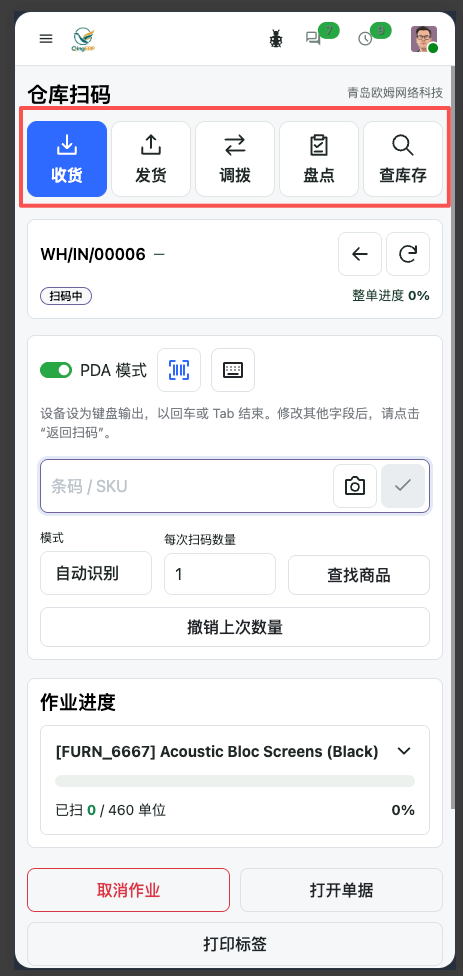
| 功能区 | 适合处理的工作 |
|---|---|
| 收货 | 供应商到货、采购入库及其他待收库存单据 |
| 发货 | 销售出库及其他已确认、已预留的出库单据 |
| 调拨 | 仓库或内部库位之间的货物移动 |
| 盘点 | 按末级内部库位记录实盘数量并提交复核 |
| 查库存 | 扫商品、库位、批次或包裹,即时查看库存分布 |
认识扫码区
- PDA 模式:内置扫描头或扫码枪作为键盘输出时开启;扫描后用 Enter 或 Tab 提交。
- 蓝色扫码图标:让页面重新接收扫描头输入。
- 键盘图标:需要手工输入条码或 SKU 时打开软键盘。
- 条码 / SKU:显示本次识别内容;也可以直接输入完整内部编码。
- 相机图标:调用手机摄像头完成一次识别,每扫一件需要再次打开。
- 模式:默认“自动识别”;遇到相似或容易混淆的条码时,可明确选择商品、来源库位、目标库位、批次/序列号或整包裹。
- 每次扫码数量:普通商品默认每扫一次增加 1 个库存单位;成箱操作时可先改数量。包装条码会按包装资料换算。
- 查找商品:条码损坏或商品没有条码时,用商品资料明确选择。
- 撤销上次数量:反向记录最近一次数量操作,不会删除审计记录。
看懂作业进度
单据头部显示整单进度,商品卡片显示该商品的 已扫数量 / 计划数量。绿色进度条从左向右增长;点击商品卡片,可以展开库位、批次、包裹等明细。
整单百分比是各商品行完成比例的平均值,主要用于快速发现遗漏。不同商品可能使用不同计量单位,因此不要把百分比当成总件数相加的结果。
底部操作
- 返回列表:保留当前作业,回到任务列表,稍后可从原行继续。
- 刷新:重新读取库存单据和作业状态。
- 取消作业:放弃尚未应用的扫码作业;使用前先确认不会遗失现场尚未复核的数据。
- 打开单据:进入完整库存单据查看业务字段和上下游信息。
- 打印标签:调用系统已有的商品标签向导。
- 验证:把已扫数量提交到库存单据。按钮变绿才表示当前作业已满足基本提交条件。