开票申请详情
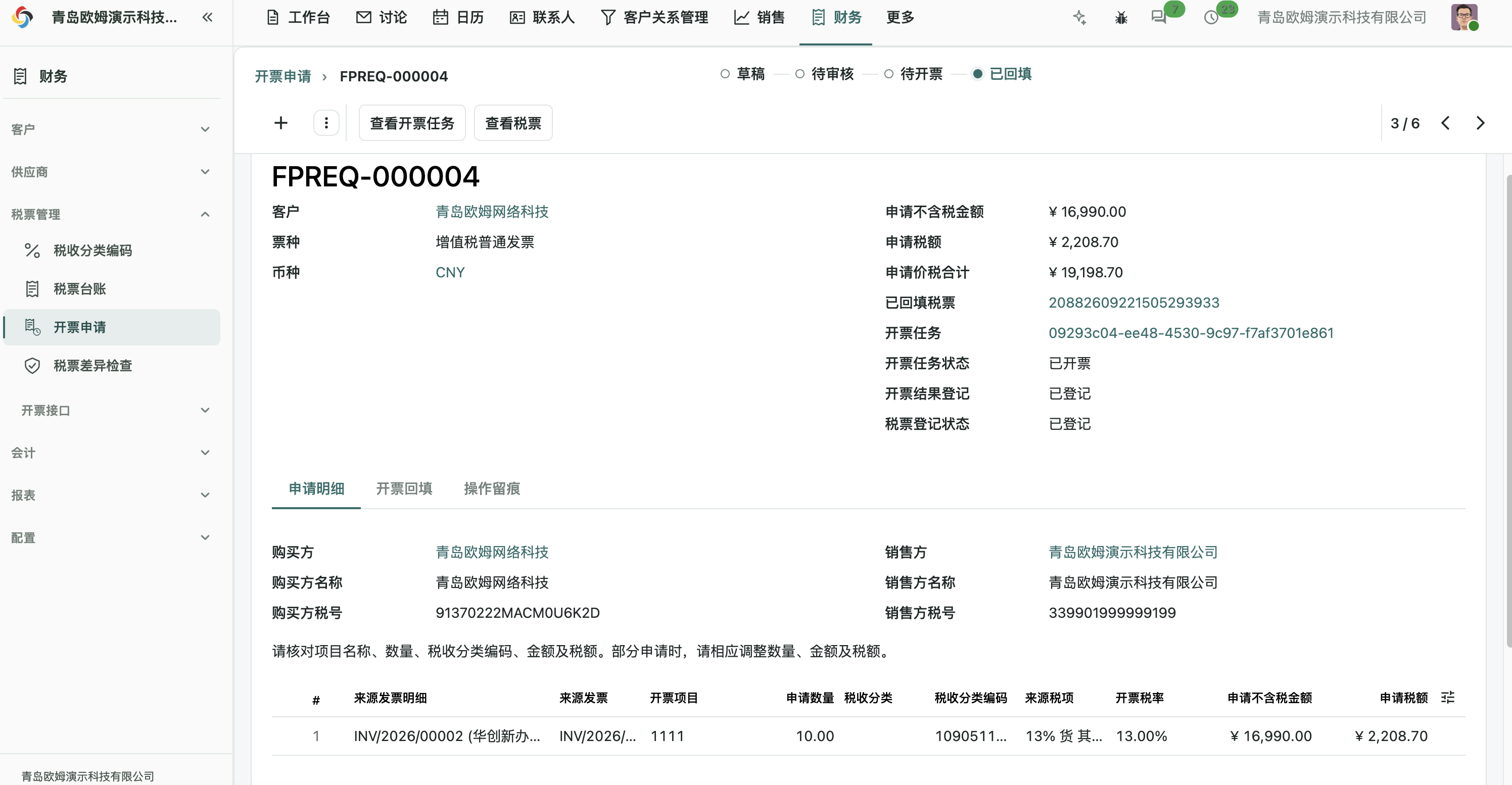
开票申请详情把要开什么票、实际开票结果和处理留痕放在同一处。进入 财务 → 税票管理 → 开票申请,打开草稿;也可从已过账客户发票详情点击创建开票申请。以下以一张客户发票的不含税金额 16,990 元、税额 2,208.70 元为例。
第一步:草稿核对申请内容
- 核对客户、票种、币种,以及申请明细所指向的来源发票明细。购销方名称和税号可能从联系人、公司资料带出,务必与拟开票抬头一致;增值税专用发票申请需要购买方税号。
- 在申请明细逐行检查项目名称、申请数量、税收分类编码、来源税项、不含税金额及税额。每行必须有经核对的 19 位税收分类编码;可选有效目录项,也可在草稿行录入经财务确认的编码。编码目录的商业版初始化边界另见专页。
- 如仅开部分数量,在该行同步调整数量、不含税金额、税额。不要只改总额:总额由明细汇总,且每行及整张来源发票的可申请额度都会校验。
- 保存后点击提交审核。系统预留申请金额和税额,并冻结已提交明细。审核人员核对客户、税号、编码、来源及额度,确认无误后点击审核通过,状态变为待开票。当前流程允许财务管理员操作提交与审核;需要分岗审批时须按企业制度另行安排。
第二步:取得实际票据
人工开票与回填:在外部开票系统实际开具增值税票,拿到原始文件后返回申请的开票回填页。填写票号、发票代码(票面没有可留空)、开票日期、实际不含税金额及税额,上传原文件;核对购买方、销售方、项目、税号和金额,再勾选已核对,点击回填并登记税票。实际金额与税额必须分别等于审批值;修改回填字段会清除原来的已核对确认,需要重新核对。成功后,申请成为已回填,生成一条已登记销项蓝票及已确认的来源账单分配。该操作不新增会计分录,也不登记收款。
开票接口(已配置时):审核后可点击在线开票,选择服务商并创建开票任务,再用查看开票任务跟进结果。服务商账号须与申请公司、销方税号匹配;创建任务、受理中或结果待确认时仍占用额度,不能据此认定已开票。只有任务确认实际开票、返回可核对的结果和原始文件,系统才尝试登记到税票台账。若外部已开票但本地登记失败,应打开原任务排查并重试登记,切勿重新提交开票造成重票。已绑定任务后,人工回填入口不可再修改。完整操作见在线开票。
“已核对”表示操作人确认票面与获批申请一致;它不是税务机关验真结果。收到或对外提供票据时,如业务要求查验,请到国家税务总局全国增值税发票查验平台按票种查验,并另行保存查验依据。
第三步:核对结果并处理异常
点击查看税票,检查税票号、原始文件、登记状态、关联客户发票及分配金额税额;启用接口的实例还可点击查看开票任务核对任务结果与登记状态。截图中的申请为已回填,任务为已开票且税票已登记,三处信息要分别核对。
审核前发现错误,可在草稿改正;已提交或已批准但未开票、未回填的申请,需要按界面要求撤回或填写原因取消后再处理。接口任务若已经受理、结果未知或确认已开票,不能为了释放额度直接取消申请,应先查清真实开票结果。已回填申请保留原记录;税票登记录错时由财务管理员在税票详情按留痕流程更正。内部取消登记不会作废真实税票。